Einführung
Ich kann mich noch gut erinnern, wie ich mit einem guten Freund Ende der 90er einen Rechner zur Retro-Gaming-Station umbauen und wir darauf diverse Emulatoren von C64 bis PS1 laufen lassen wollten. Das geplante Gerät wollten wir dann auf unseren Lanparties den Besuchern als Goodie zur Verfügung stellen. Leider bleib es nur bei der Idee, da die damals für uns verfügbare Hardware für manche Emulatoren (Bleem! FTW) nicht die nötige Leistung bot bzw wir nicht über die monetären Möglichkeiten verfügten um einen ausreichend potenten Rechner dafür aufzutreiben. Kaum vorstellbar, dass heutzutage ein scheckkartengroßer Minirechner es vermag diese Leistung zu vollbringen.
Voraussetzungen
- Raspberry Pi 1 oder 2
- ausreichend große Speicherkarte 2GB+ fürs OS und die Games. Alternativ kann man auch einen USB-Stick zum speichern der Games nutzen, wozu allerdings manuell Hand angelegt werden muss.
- RetroPie-Image entsprechend eurer Raspi-Version (unbedingt die korrekte Version ziehen!)
- Win32-DiskImager zum Schreiben des Images auf die Speicherkarte
- etwas Geduld und Zeit 🙂
Installation und Standard-Konfiguration
Nochmals vorab der Hinweis: Es ist essentiell das korrekte Image entsprechend seiner Raspberry Pi Version (1 oder 2) herunterzuladen. Seit dem Erscheinen des Raspi 2 mit geänderter Hardware, sind zwei verschiedene Images verfügbar, welche auf der Downloadseite entsprechend gekennzeichnet sind. Es kann zwar – meines Wissens nach – am Gerät nichts beschädigt werden wenn man die falsche Version verwendet, allerdings wird das System nicht starten und eine Fehlermeldung ala „Illegal Instruction“ ausgeben. Die durchzuführenden Schritte sind für beide Versionen des Raspi grundsätzlich ident, jedoch gehe ich hier vom Raspberry Pi 2 Model B aus.
Los geht´s!
Als erstes das RetrioPie-Image (ca 570MB) downloaden und auf die Festplatte entpacken.

Dieses Image nun mit dem Win32-Disk-Imager auf die SD-Karte schreiben lassen.


Falls noch folgender Dialog erscheint, diesen einfach mit Yes bestätigen.

Dieser Vorgang dauert je nach Geschwindigkeit der verwendeten Speicherkarte ca 2 bis 5 Minuten bzw bei ganz langsamen Modellen kann es noch länger dauern. Es werden insgesamt ca 1,83GB an Image-Daten auf die Karte geschrieben.


Die Karte anschließend ordnungsgemäß auswerfen.
Die fertig beschriebene SD-Karte in den Raspi einsetzen und Tastatur, Bildschirm und Netzwerk anstecken. Optional kann hier auch schon ein Gamecontroller angeschlossen werden. Strom als Letztes anschließen, da der Raspi ja nach dem Anstecken sofort loslegt.
Nach einem relativ zügigen Startvorgang werden wir vom Bootlogo des Retropie-Images begrüßt.
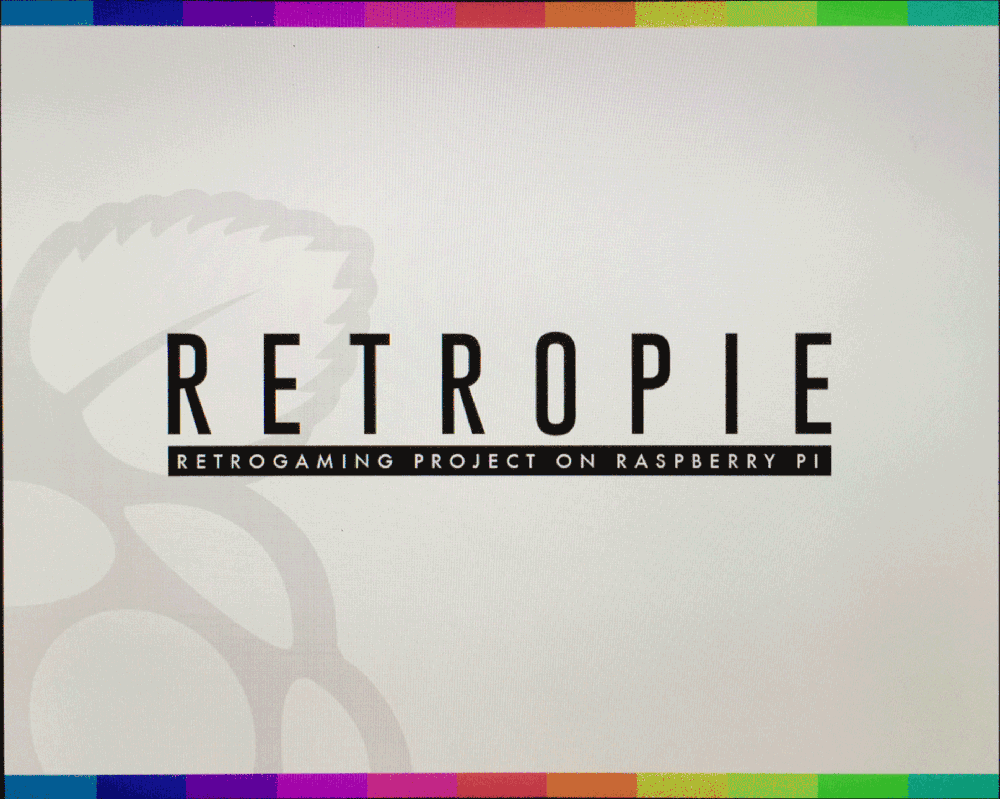
Danach folgt ein weiterer Screen, nach welchem wir schlussendlich bei der Einrichtung landen.

Hier gilt es fürs Erste ein Eingabegerät zu konfigurieren. Damit der Raspi weiß, welches der angsteckten Geräte ihr konfigurieren wollt, einfach eine Taste am jeweiligen Gerät gedrückt halten bis der nächste Bildschirm erscheint. Danach müsst ihr die Tasten entsprechend der Vorgaben drücken und somit zuweisen.

Sobald dies erledigt ist, kann es im Prinzip schon losgehen mit dem Retro-Spaß. Bis jetzt sind allerdings nur wenige Emulatoren aktiv, welche im Menü namentlich als auf Amiga, Apple 2, IBM, Macintosh, Ports und ScummVM aufgelistet werden.

Damit mehr verfügbar wird müssen wir die RetroStation mit Spielen – auch Roms genannt – füttern. Um dies zu bewerkstelligen, greifen wir über das Netzwerk auf den Raspberry Pi zu. Dieser holt sich die dazu notwendigen Netzwerk-Einstellungen in der Regel schon beim Booten automatisch von eurem Router/Modem (DHCP) und ist im Netzwerk als RETROPIE zu sehen.
Nun greifen wir über das Netzwerk zu und bekommen die zwei Hauptordner bios und roms zu Gesicht.

Hier interessiert uns nur der Ordner roms, welcher die Spiele für die verschiedenen Emulatoren bereithält. In die jeweiligen Unterordner, wie beispielsweise nes, sind dann die Spiel-ROMs abzuspeichern.

Von manchen Systemen, wie bspw dem SNES gibt es mehrere Ordner.
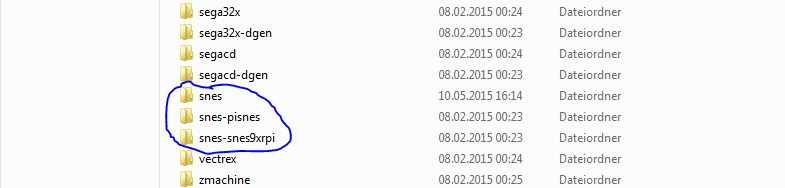
Dies ist der Tatsache geschuldet, dass mehrere Emulatoren für dieses System zur Verfügung stehen. Je nachdem in welchen Ordner die Roms installiert werden, wird ein anderer Emulator verwendet. Im Hauptmenü erscheinen immer nur die Systeme zu denen Roms in den jeweils zugehörigen Ordnern gefunden wurden. Sollte ein Spiel nicht ordnungsgemäß laufen, könnt ihr versuchen es in einen anderen Emulator-Ordner zu verschieben, da es gegebenenfalls damit besser läuft. Hier heißt es testen und eventuell im Netz nach Erfahrungen suchen.
Roms eurer Originalspiele könnt ihr euch mit den entsprechenden Lesegeräten selber erstellen, oder ihr greift auf die entsprechenden Archive im Netz zurück. Ein Suchbegriff für SNES Games wäre beispielsweise „SNES Roms“.
Erweiterte konfiguartion – Games von USB
Sollte eure SD-Karte nur 2GB groß sein und ihr wollt größere oder sehr viele Games installieren, könnt ihr auf einen USB-Stick/Festplatte zurückgreifen. Dazu ist aber noch eine Zusatzkonfiguartion notwendig.
Während ihr euch im Hauptmenü befindet, drückt F4 auf der Tastatur, um zur Konsole zu gelangen.
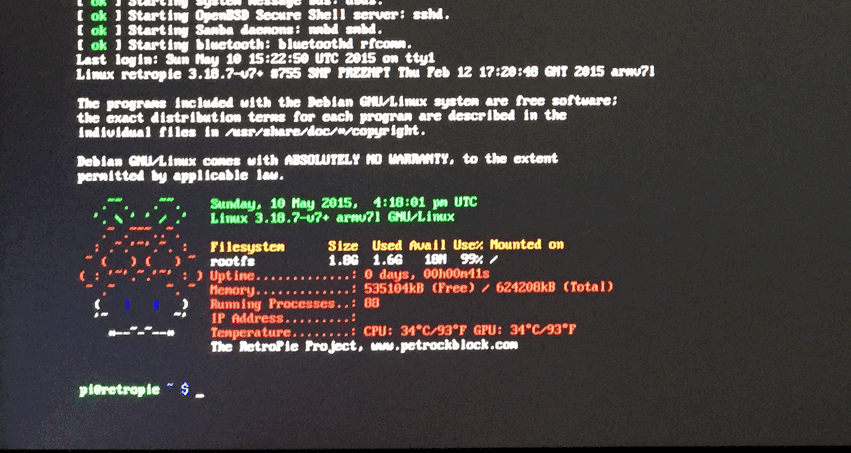
Hier angekommen müssen noch das Tastaturlayout und die Sprache angepasst werden, damit die Bearbeitung nicht zur Geduldsprobe wird.
Dazu in der Konsole sudo raspi-config eingeben. Es erscheint folgendes Menü:
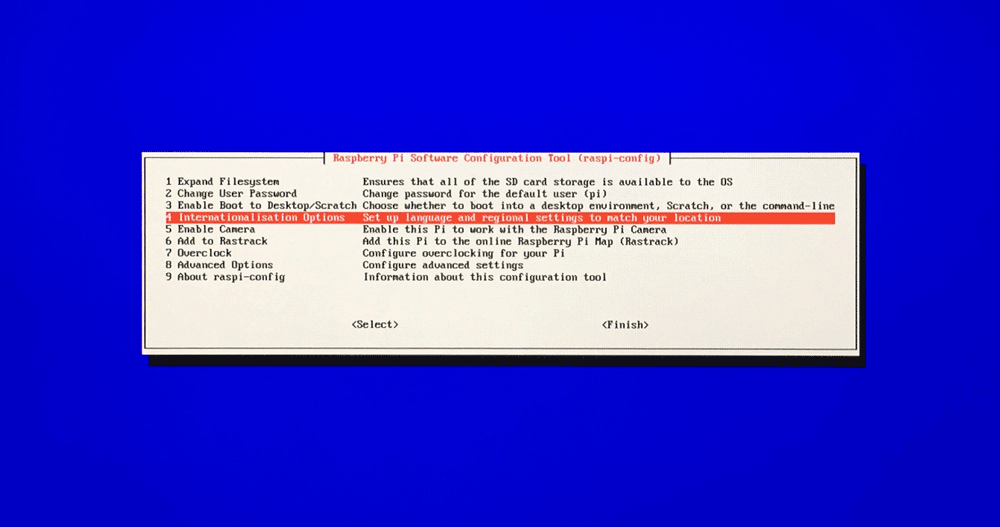
Hier Punkt 4 – Internationalisation Options auswählen und Enter drücken. (Die folgenden Menü gebe ich hier nur in Textform wieder, da es sonst sehr viele Bilder wären.)
1 Change Locale -> In der Liste den Eintrag de_DE.UTF-8 UTF-8 markieren und mit der Leertaste markieren + Enter -> de_DE.UTF-8 + Enter -> Automatische Rückkehr ins Startmenü
Hier wieder Punkt 4 – Internationalisation Options auswählen.
3 Change Keyboard Layout -> Generic 105-key (Intl) PC -> Other -> German -> German -> The default for the keyboard layout -> No -> No compose key -> Automatische Rückkehr ins Startmenü
Jetzt sind wir mit der Tastaturumstellung fertig. Mit Finish das Menü beenden.
Nun ist es Zeit den USB-Stick anzustecken. Auf diesem werden automatisch der Ordner roms und sämtliche Emulator-Unterordner erstellt. Um die Games vom USB-Stick starten zu können, müssen wir noch in einer Konfiguarionsdatei etwas ändern.
Jetzt sollten wir erstmal feststellen wo der USB-Stick im System eingehängt wurde und dazu folgendes in die Konsole tippen: ls /media/usb*
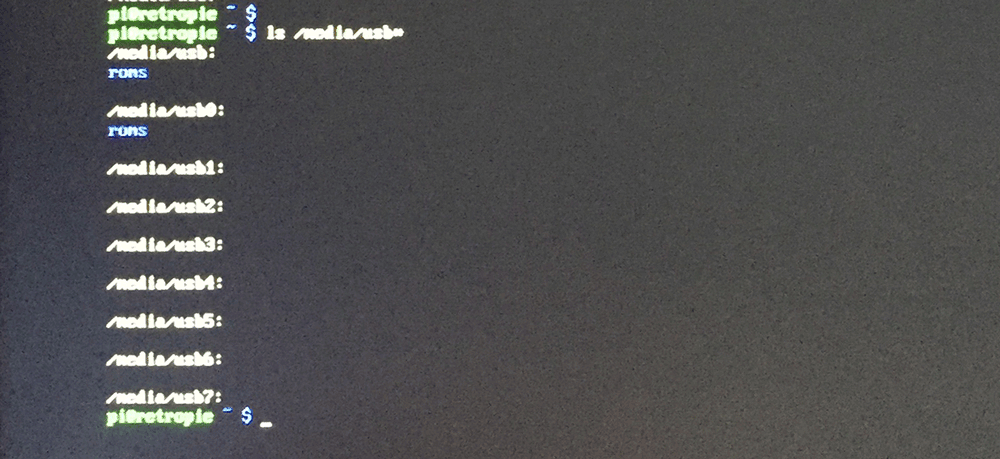
Nun bekommt ihr eine Auflistung sämtlicher USB-Ports. Wir sehen, dass der Stick unter /media/usb respektive /media/usb0 eingehängt wurde (kann bei euch auch eine andere Nummer haben). Diesen Pfad merken wir uns und tippen folgendes in die Konsole: sudo nano /etc/emulationstation/es_config.cfg
Es erscheint ein Bildschirm mit sehr viel Text. Dies ist die Basiskonfiguartion der Emulationstation, daher bitte unbedingt aufpassen und nicht Falsches bearbeiten oder löschen.

Hier muss nun nach dem jeweiligen Emualtor gesucht werden. Im Fall des SNES suchen wir nach diesem String und finden ihn schlussendlich. Hier ist die Variable <path> entsprechend anzupassen. In unserem Beispiel als in unseren vorher gemerkten Pfad <path>/media/usb0/roms/snes-snes9xrpi</path>
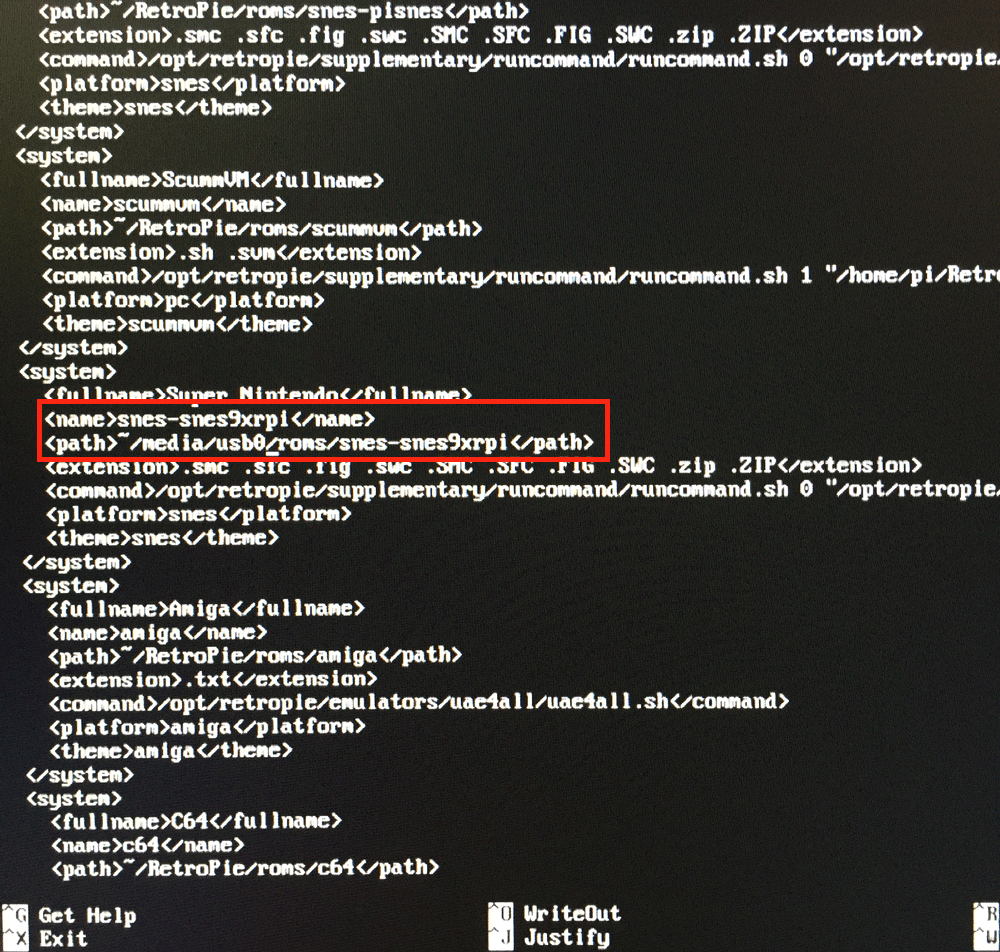
Das war es auch schon. Jetzt noch mit STRG+O & Enter Speichern und mit STRG+X schließen. Zum Abschluss noch ein sudo reboot in die Konsole geschrieben und nach dem Neustart laufen die jeweiligen Spiele vom USB-Stick.
Viel Spaß mit eurer Retrogamingstation!